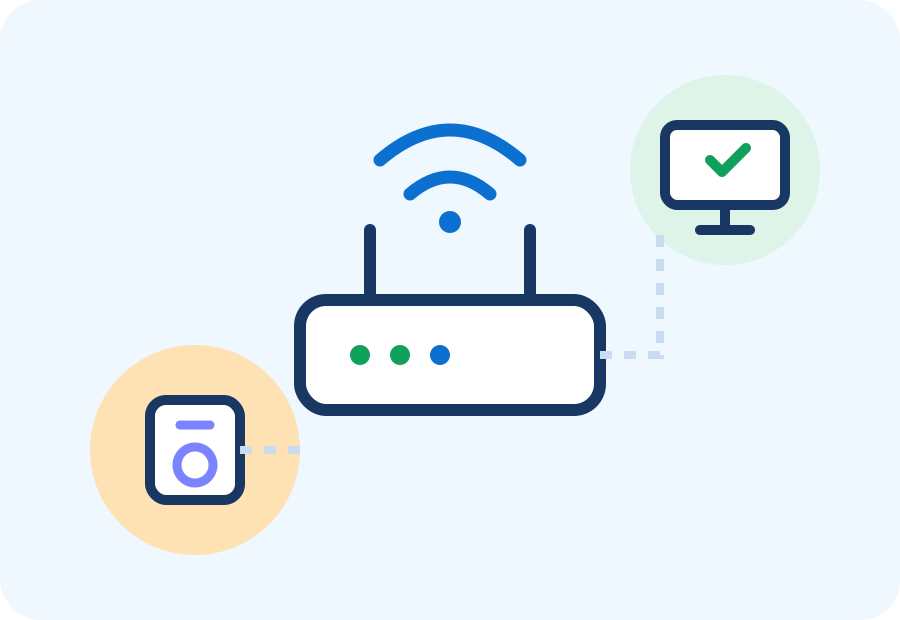
Alles in huis met internet loopt via je router: je telefoon en laptop, maar ook je slimme tv, deurbel, camera, thermostaat en zonnepanelen. Een router met een standaardwachtwoord of verouderde software maakt het kwaadwillenden makkelijk om mee te kijken of je apparaten te misbruiken. De meeste stappen hoef je maar één keer te doen.
Waarom is dit belangrijk?
Slimme apparaten worden vaak verkocht met een eenvoudig standaardwachtwoord en krijgen soms al na een paar jaar geen updates meer. Criminelen zoeken automatisch het internet af naar zulke apparaten. Een gehackte camera kan meekijken, en gehackte apparaten worden ingezet om websites plat te leggen.
Je hoeft geen technicus te zijn om dit goed te regelen. Je router heeft een app of een beheerpagina; het adres en het wachtwoord daarvoor staan meestal op een sticker op de router of in de app van je provider.
Zo beveilig je je router
- Verander het wachtwoord waarmee je inlogt op je router. Dat is iets anders dan je wifi-wachtwoord.
- Kies voor je wifi WPA3 of WPA2 en een lang wachtwoord, bijvoorbeeld vier losse woorden achter elkaar.
- Zet automatische updates van je router aan, of kijk een paar keer per jaar of er een update is.
- Huur je de router van je provider? Vraag na of die de updates regelt. Vervang een router die geen updates meer krijgt.
- Zet WPS uit als je het niet gebruikt.
Slimme apparaten
- Verander bij elk apparaat het standaardwachtwoord en zet tweestapsverificatie aan in de app die erbij hoort.
- Zet automatische updates aan voor je tv, camera, deurbel, speaker en andere apparaten.
- Zet slimme apparaten en apparaten van gasten op een apart gastnetwerk, als je router dat kan.
- Koop bij voorkeur apparaten van een merk dat belooft jarenlang updates te leveren.
- Gebruik je een apparaat niet meer? Zet het terug naar de fabrieksinstellingen voordat je het weggeeft of weggooit.
Als je denkt dat iemand op je netwerk zit
- Kijk in de app of beheerpagina van je router welke apparaten zijn verbonden.
- Verander je wifi-wachtwoord en het beheerwachtwoord van je router, en verbind daarna je eigen apparaten opnieuw.
- Vertrouw je het niet? Zet de router terug naar de fabrieksinstellingen en stel hem opnieuw in, of vraag je provider om hulp.
Openbare wifi
Op een station, in een hotel of op een terras gebruik je een netwerk dat je niet zelf beheert. Apps en websites met https versleutelen je verbinding, zodat anderen op het netwerk niet zomaar kunnen meelezen. Het grootste risico is een nepnetwerk.
- Vraag de juiste naam van het netwerk na bij het personeel. Oplichters maken soms een netwerk met een naam die er bijna op lijkt.
- Zet automatisch verbinden met open wifi-netwerken uit op je telefoon en laptop.
- Vul op een pagina die opent als je verbinding maakt nooit je bankgegevens of het wachtwoord van een ander account in.
- Regel bankzaken liever via mobiel internet.
Betrouwbare bronnen
Veelgestelde vragen
Hoe beveilig ik mijn thuisnetwerk?
Verander het beheerwachtwoord van je router, gebruik WPA3 of WPA2 met een lang wifi-wachtwoord, zet automatische updates aan voor je router en slimme apparaten, en zet slimme apparaten en gasten op een apart gastnetwerk.
Is openbare wifi veilig?
Apps en websites met https versleutelen je verbinding, ook op openbare wifi. Let wel op nepnetwerken met een naam die op de echte lijkt, en gebruik voor bankzaken liever mobiel internet.
Ik denk dat iemand op mijn wifi zit. Wat nu?
Kijk in de app of beheerpagina van je router welke apparaten zijn verbonden. Verander je wifi-wachtwoord en het beheerwachtwoord van je router, en verbind daarna je eigen apparaten opnieuw.
Was dit nuttig?
Geef feedback of meld een fout via e-mail. Er worden geen antwoorden op deze pagina opgeslagen.